Segui ZDNET: Aggiungici come fonte preferita su Google.
I principali punti salienti di ZDNET
- Abilitare il supporto Linux su Android presenta numerosi vantaggi.
- Con questa funzionalità puoi creare ed eseguire script bash.
- Questo è molto utile per imparare i dettagli degli script.
Gli script Bash sono un ottimo modo per automatizzare tutti i tipi di attività ripetitive: puoi eseguire backup, cancellare file/registri temporanei, rinominare o rinominare file in batch, installare o aggiornare software program e molto altro.
Sebbene scrivere tali script non sia così difficile come potresti pensare, ci vuole del tempo per apprendere i dettagli dello scripting bash.
Anche: 6 funzionalità nascoste di Android che sono davvero utili (e come mi hanno semplificato la vita)
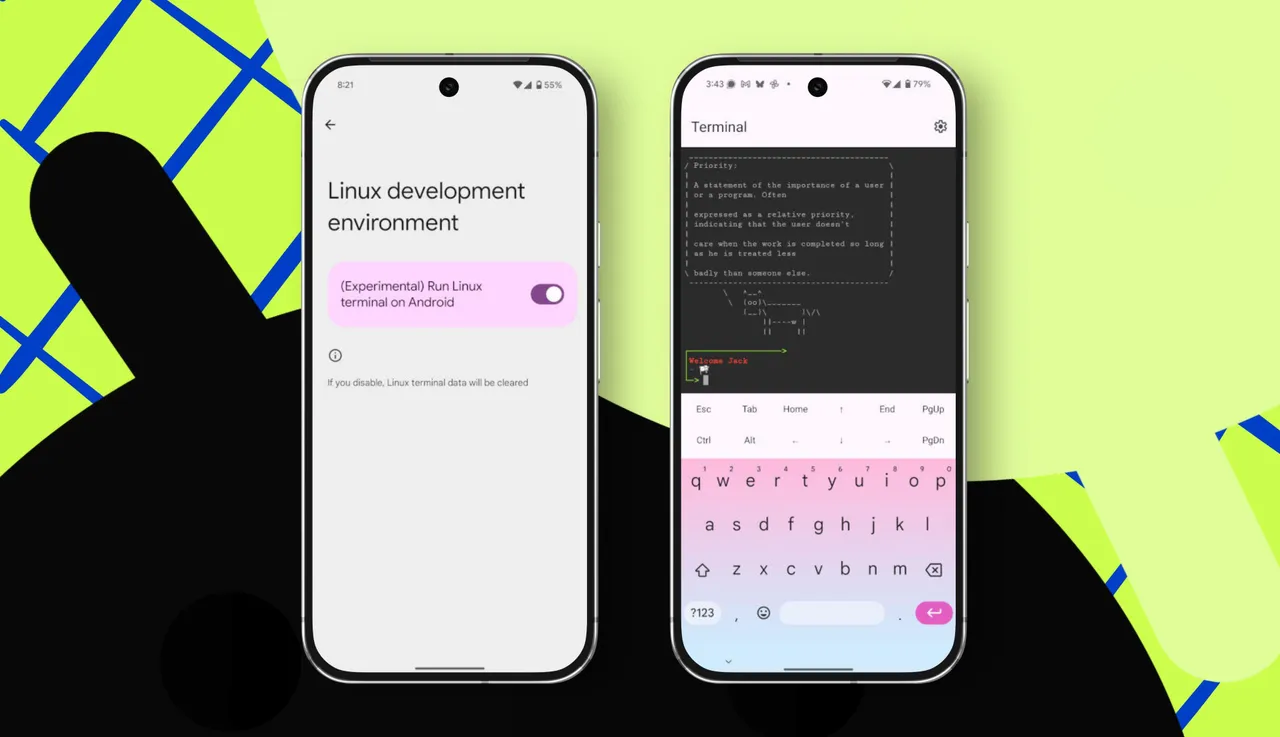
Buone notizie: se hai un dispositivo Android, puoi abilitare il terminale Linux, il che significa che puoi creare o esercitarti con lo scripting bash mentre sei in movimento.
Se ti sembra qualcosa che ti piacerebbe provare, continua a leggere per saperne di più sulla scrittura di script bash Linux su Android.
Come scrivere script bash Linux sul tuo Android
Cosa ti servirà: L’unica cosa di cui avrai bisogno è un dispositivo Android con l’ambiente Linux abilitato. Puoi scoprire come farlo nel mio articolo “Come utilizzare il nuovo terminale Linux sul tuo dispositivo Android: è facile”.
Con il terminale Linux pronto, iniziamo il nostro viaggio con gli script bash.
Installazione di nano
Ecco i passaggi per installare l’editor nano, che utilizzerai per creare/modificare i tuoi script bash.
Prima di poter installare nano, devi prima aggiornare Linux. Per fare ciò, digitare il seguente comando nel terminale:
Mostra di più
aggiornamento sudo apt
Una volta completato il comando, aggiorna con:
sudo apt aggiornamento
sudo apt installa nano
Dopodiché, sei pronto per partire.
Creazione del tuo primo script
Creare uno script bash Linux di base è in realtà abbastanza semplice. Creiamo uno script che stampi semplicemente “Hey, ZDNET” nel terminale.
Per fare ciò, impartisci il comando:
nano ciao.sh
Ora dovresti vedere un file vuoto pronto per il contenuto. La prima riga di qualsiasi script Bash è:
#!bin/bash
Nota: assicurati di rimuovere gli spazi su entrambi i lati del carattere /.
Inoltre: come svuotare la cache del telefono Android (e cancellare definitivamente il ritardo)
Ciò che fa la riga precedente è garantire che lo script venga eseguito tramite la shell Bash.
La riga successiva sarà:
echo “Ciao, ZDNET”
Salva e chiudi il file toccando Ctrl e quindi tocca x sulla tastiera. Quando richiesto, digitare sì, quindi toccare Invio.
Successivamente, è necessario concedere l’autorizzazione eseguibile allo script con il comando:
chmod u+x ciao.sh
Eseguiamo il nostro script e vediamo cosa succede, che viene fatto con:
./ciao.sh
Dovresti vedere “Ciao, ZDNET” nell’output.
Scriviamo uno script più utile. Creeremo uno script che rimuove i file dalla listing /tmp. Anche se dovresti davvero lasciare che sia il sistema a gestirlo, lo script è una buona introduzione per chi è nuovo all’attività.
Crea il file con:
nano delete.sh
Come al solito, la prima riga è la stessa dello script precedente. La riga principale dello script è quindi:
rm -rf /tmp/*.*
Salva e chiudi il file. Concedere l’autorizzazione eseguibile al nuovo script con:
chmod u+x cancella.sh
Ora puoi eseguire questo file con:
sudo ./delete.sh
Devi usare sudo perché cambiare qualsiasi cosa all’interno di /tmp richiede privilegi di amministratore. Se guardi in /tmp, scoprirai che ora è vuoto.
Inoltre: i primi 8 comandi Linux che ogni nuovo utente dovrebbe imparare
Ricorda, sebbene il metodo sopra descritto per rimuovere i file non sia il percorso normale, è un buon modo per imparare. Creiamo un backup con uno script che richiede l’enter dell’utente.
Crea un nuovo file denominato enter.sh. In quel file, posiziona la stessa riga di partenza in alto e quindi aggiungi quanto segue:
leggi -p “Inserisci il tuo nome: ” nome
echo “Ciao, $identify! Benvenuto su ZDNET.”
Salva e chiudi il file. Dopo aver concesso le autorizzazioni eseguibili al nuovo script (chmod u+x enter.sh), esegui il comando (./enter.sh) e vedrai l’output con il nome che hai digitato.
Tienilo a mente
Ricorda, stai utilizzando Linux su Android, quindi non lo considererei un modo praticabile per gestire il tuo dispositivo Android. Tuttavia, è un ottimo modo per imparare a scrivere script bash per Linux.
Tuttavia, vorrei aggiungere un asterisco all’avvertenza di cui sopra. Puoi accedere advert alcune strutture delle listing di Android, in particolare /mnt/shared. In quella listing troverai le sottodirectory di alcune delle app che hai installato sui tuoi dispositivi. Advert esempio, una listing è /mnt/shared/Photos.
Diciamo che vuoi creare uno script per svuotare quella listing. Lo script inizia con la stessa prima riga di sempre e aggiunge quanto segue:
sudo rm /mnt/shared/Photos/*.*
Inoltre: i miei 8 comandi Linux indispensabili e come possono semplificarti la vita
Quindi sì, creare script Bash su Android potrebbe essere utile (oltre che per l’istruzione). Tuttavia, fai attenzione quando usi gli script Bash nella listing Android. Va bene usarli nell’ambiente Linux, perché puoi sempre disabilitare il supporto Linux e riabilitarlo per ricominciare tutto da capo. Se hai incasinato la struttura dei file Android, potresti dover eseguire un ripristino delle impostazioni di fabbrica. Non lo vuoi.